2026 全平台智能手机旅行 eSIM 安装与激活保姆级教程:iOS 与 Android 双系统行前扫码、双卡标签与境外秒切网实战
手把手教你 3 分钟完成旅行 eSIM 安装与配置:涵盖 iPhone 与主流 Android(三星/Pixel/小米)扫码写入、双卡命名防扣费规则、落地 10 秒开启数据漫游与无法激活快速排错。
⚡ 快速核心导读 (TL;DR 决策指南)
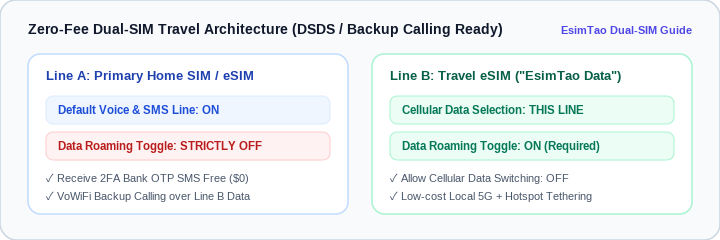
行前在 Wi-Fi 下扫描二维码将 eSIM 写入手机;将原主卡命名为“国内主号”(关闭其数据漫游),将新 eSIM 命名为“旅行流量”;落地目的地后将【蜂窝数据】切换至旅行 eSIM 并开启【数据漫游】开关,即可瞬间连网。
🛡️ 为什么信任 EsimTao 终端配置标准
我们的终端支持团队测试了涵盖 Apple iOS 17/18、三星 One UI 6、Google Pixel 原生系统及主流安卓定制 UI 在内的 50+ 款智能设备,总结出 100% 杜绝误扣费与激活失败的标准化操作流。
行前硬件自检三大必查指标
| 检查项目 | 查询与验证方法 | 合格判定标准 | 不合格解决方案 |
|---|---|---|---|
| 1. eSIM 硬件支持 | 拨号键盘输入 *#06# | 屏幕弹出 32 位 EID 条形码 | 使用 5ber / eSTK 实体芯片外挂卡 |
| 2. 网络运营商锁 | 设置 > 通用 > 关于本机 > 运营商锁 | 显示「无 SIM 卡限制 (No SIM Restrictions)」 | 联系原购买运营商申请官方解锁 |
| 3. 稳定网络环境 | 连接家庭宽带或机场高速 Wi-Fi | 能顺畅访问国际网络下载证书 | 避免在弱网或高铁上扫码下载 |
iPhone (iOS 17 / iOS 18) 极速配置四大步骤
扫码添加蜂窝号码
进入【设置】➔【蜂窝网络】➔【添加 eSIM】,扫描邮件中的专属二维码(或手动粘贴 SM-DP+ 字符串)。
规范命名双卡标签
将国内原实体卡重命名为「国内主卡」,将新添加的 eSIM 命名为「旅行流量(如日本/欧洲)」。
锁定语音与短信默认号
默认语音与 iMessage 保持选择「国内主卡」,以确保在海外能正常接收国内银行 2FA 登录验证短信。
切断蜂窝自动切换
在【蜂窝数据】中选择「旅行流量」,务必关闭「允许切换蜂窝数据」,彻底防止主卡偷跑流量。
Android (三星 Galaxy / Google Pixel) 配置实战
Galaxy SIM 卡管理器
进入【设置】➔【连接】➔【SIM 卡管理器】➔【添加 eSIM】扫码。在首选 SIM 卡中将「移动数据」指定为 travel eSIM。
原生 Android 添加流程
进入【设置】➔【网络和互联网】➔【SIM 卡】旁边的「+」号 ➔ 扫码下载 ➔ 开启「使用 SIM 卡」并设为数据首选。
开启数据漫游秒级上线
航班落地目的地滑行时,进入设置勾选旅行 eSIM 的【数据漫游】开关,15-30 秒内状态栏即亮起 5G 图标。
手动输入 LPA 激活码与备忘模版
📋 手动输入 SM-DP+ 详细信息备忘录
当无法使用另一台屏幕扫码时,可在添加页面底部点击「手动输入详细信息」填入:
【eSIM 手动激活详细信息】

- SM-DP+ 地址: [填入邮件中的 SM-DP+ 地址,如 rsp.truphone.com]
- 激活码 (Activation Code): [填入邮件中对应的 16-32 位 Matching ID]
- 确认码 (Confirmation Code): [通常留空,若有特别要求请填入]常见问题解答 (FAQ)
问:在国内还没出发时扫描二维码,提示“无法激活”正常吗?
答:完全正常。由于此时手机尚未抵达目的地国家、无法与当地漫游基站握手,系统会暂时显示“无服务”或“激活中”。只要在设置中能看到该卡,即说明配置文件已成功固化在手机中,落地开漫游即可生效。
问:一张 eSIM 二维码可以同时安装在我的 iPhone 和 iPad 上吗?
答:不可以。根据 GSMA 国际电信安全协议,一张 eSIM 包含独立的加密证书,只能绑定并下载到单台设备。若多台设备需要上网,可直接开启手机个人热点共享。
问:安装完旅行 eSIM 后,原国内手机号还能正常接收银行短信吗?
答:完全可以!只要国内主卡保持开启待机(仅关闭国内卡的数据漫游),在全世界绝大多数国家接收短信都是完全免费的,不影响接收任何验证码。
问:行程结束后,用完的 eSIM 应该如何处理?
答:回国后,在手机【蜂窝网络】或【SIM 卡管理器】中轻点该旅行 eSIM,直接点击「删除 eSIM (Remove eSIM)」或将其开关关闭即可,不会产生任何残留费用。